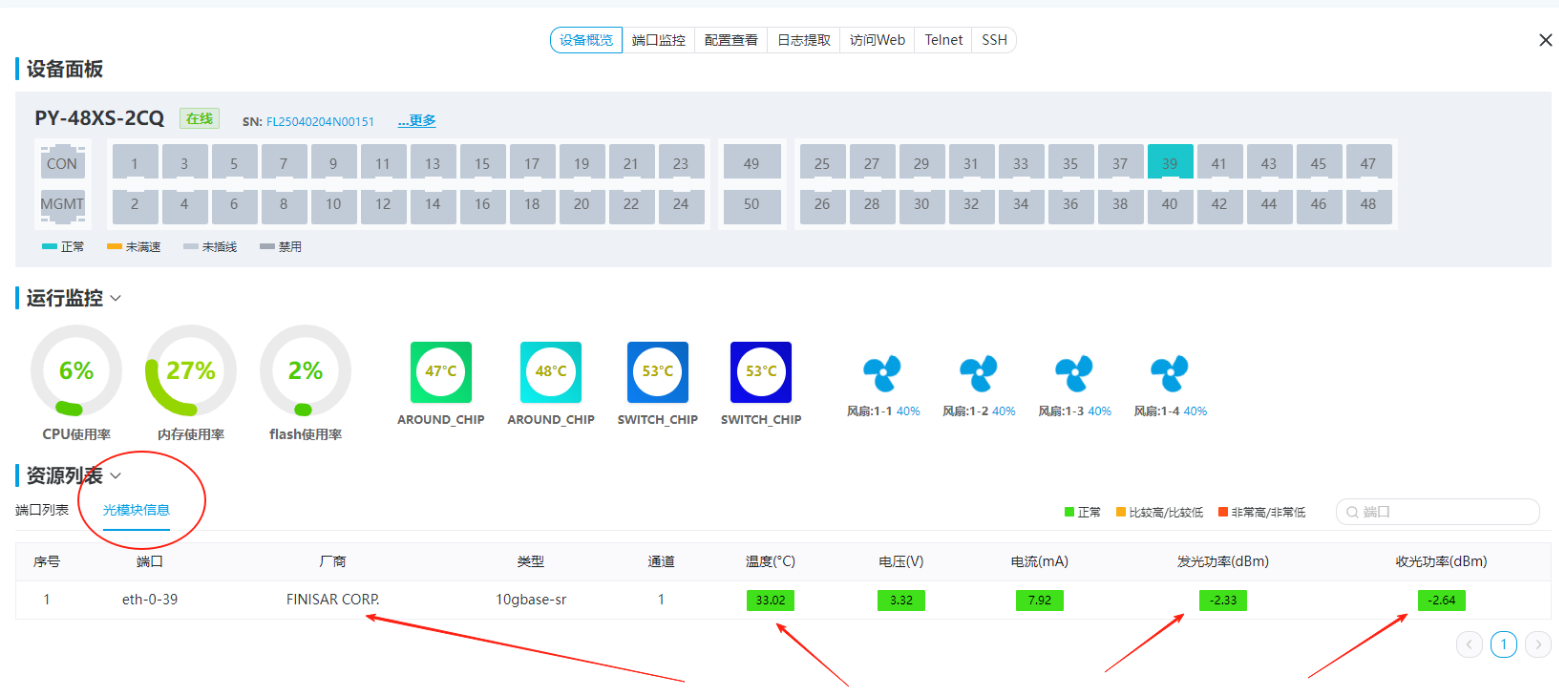
磐熠交换机上云教程
磐熠交换机上云教程
1 登陆交换机
1.1 登录
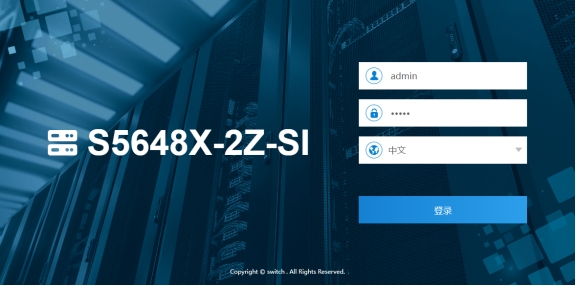
使用web管理设备,设备管理口默认地址192.168.1.1(电脑网线直接连接交换机ETH口),vlanif默认地址192.168.100.100(电脑线直接连接交换机任意一个口),账号:admin,密码:admin
2 设置IP
2.1 设置VLAN1接口静态地址
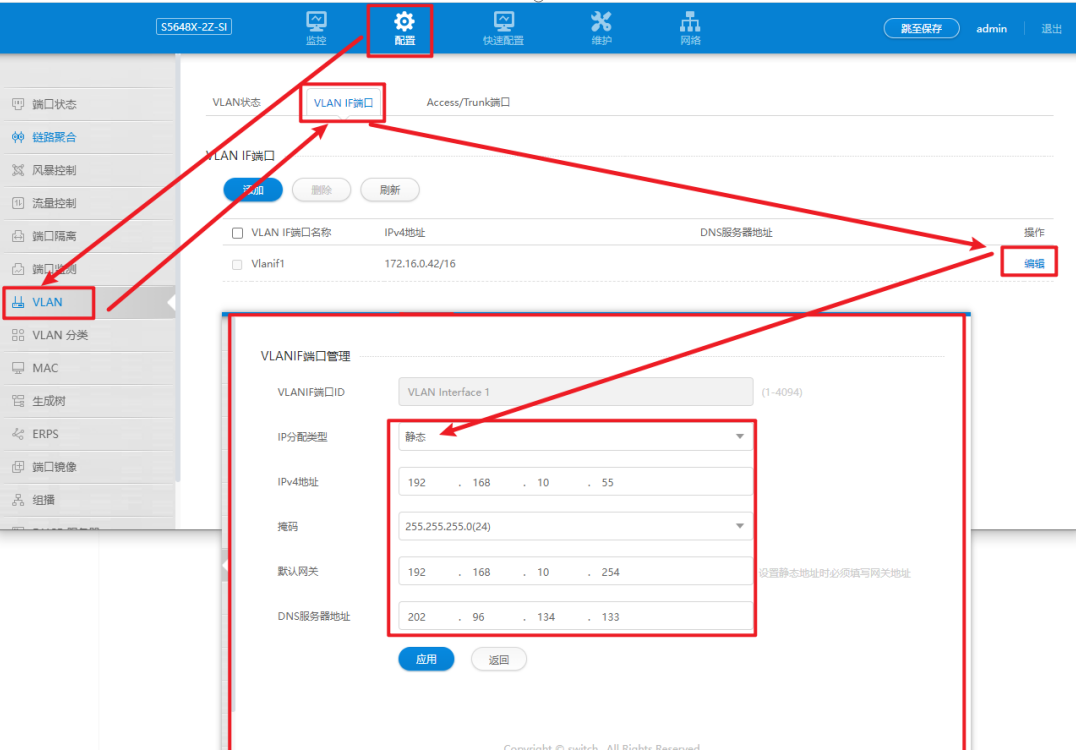
我们使用vlan1上互联网。需要对vlan1设置一个和客户机同网段的IP,如需要以下信息:
| 1 | 交换机vlan1地址 | 192.168.0.155 |
|---|---|---|
| 2 | 掩码 | 255.255.255.0 |
| 3 | 网关 | 192.168.0.254 |
| 4 | DNS服务器 | 8.8.8.8 |
设置步骤:点击【配置】,选择【VLAN】,在【VLANIF接口】中,选中Vlanif1,点击编辑,在打开页面中,选择IP分配类型为【静态】,可以设置vlan1接口的静态地址“点应用后 页面就打不开了 需要用设置的新ip 登陆 ,再点右上角的保存配置”
3 确认交换机通网
3.1 ping外网
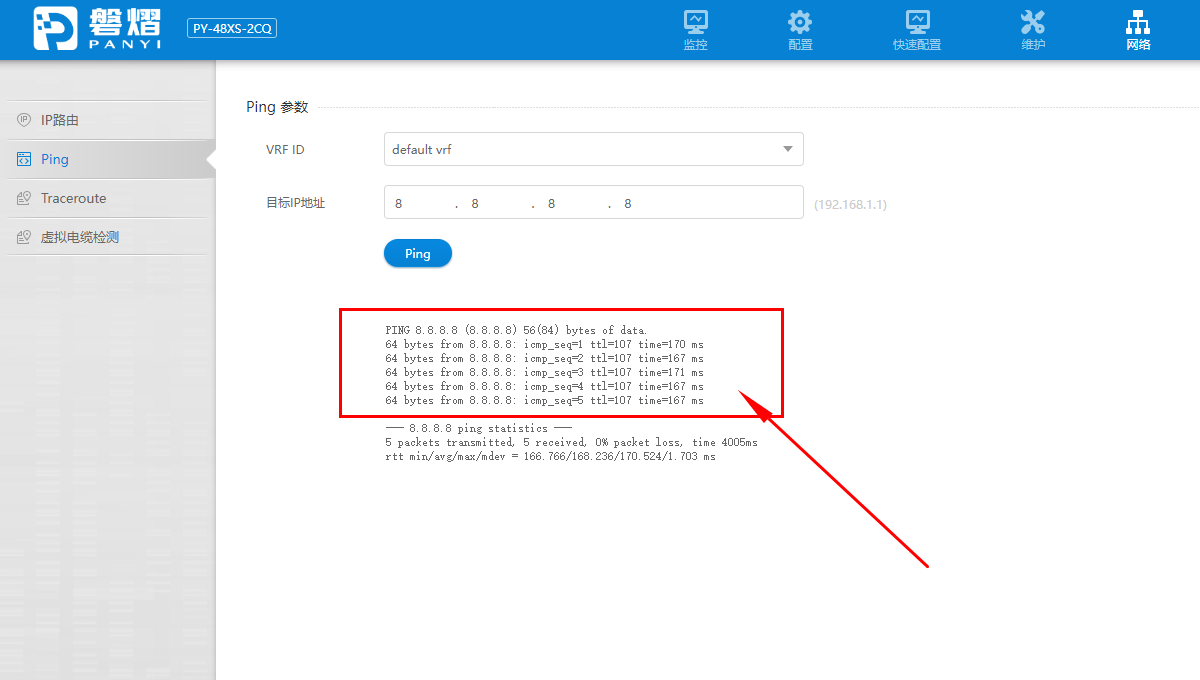
点击右上角的网络 选择“ping” ,在 VRF ID 选择 “default vrf ” , 目标ip地址 输入 8.8.8.8 点击ping 按钮
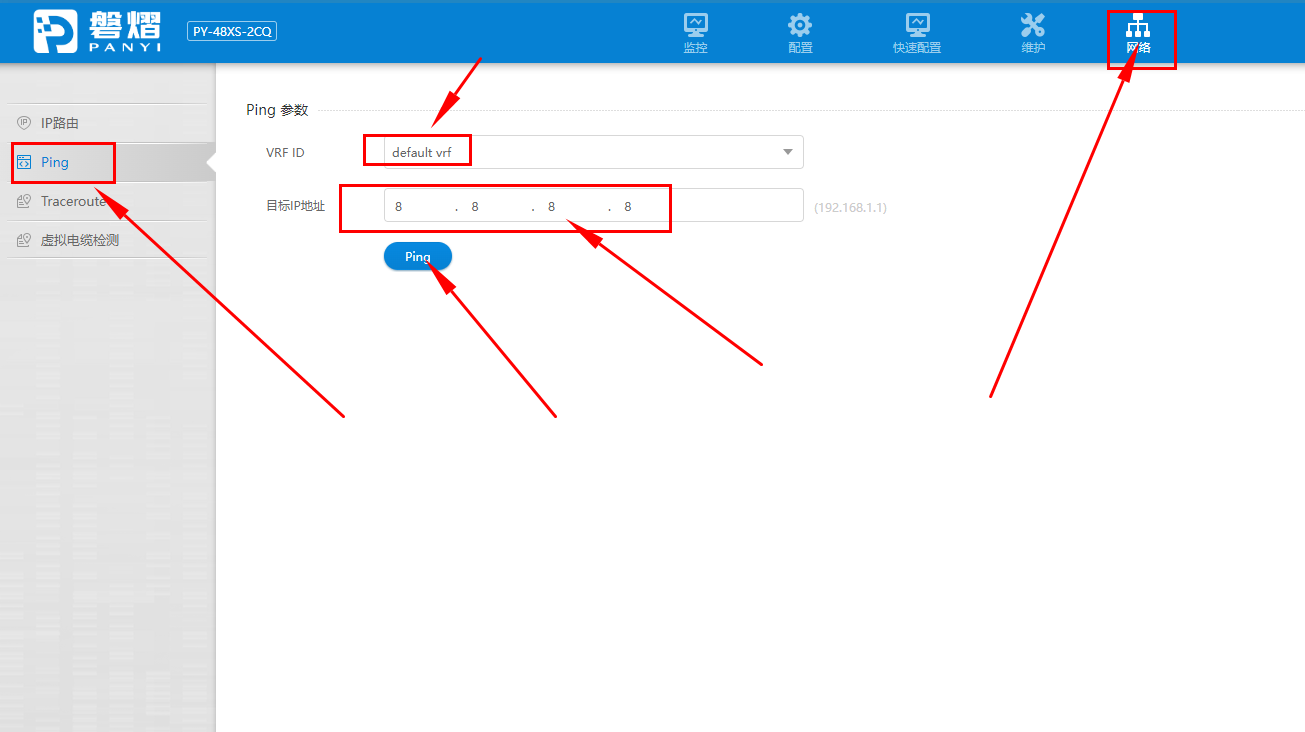
如果出现下面的显示 说明 交换机已经可以上网了
4 开启云服务
4.1 应用镜像
登录交换机WEB页面。点击“维护”菜单。点击“云维管理”进入云维配置页面。点击“启用”按钮。点击“云维连接模式”下拉框,选择设备连接云维平台的模式:Service port点击“应用”按钮,开启交换机的云管理功能
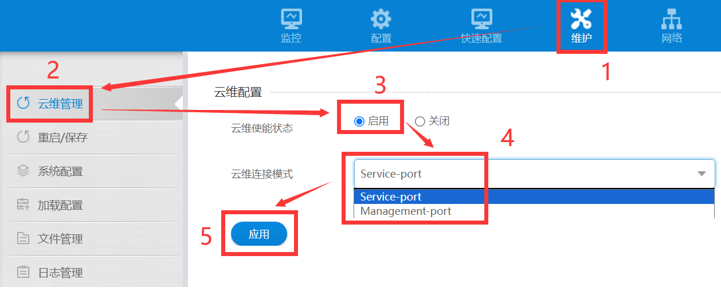
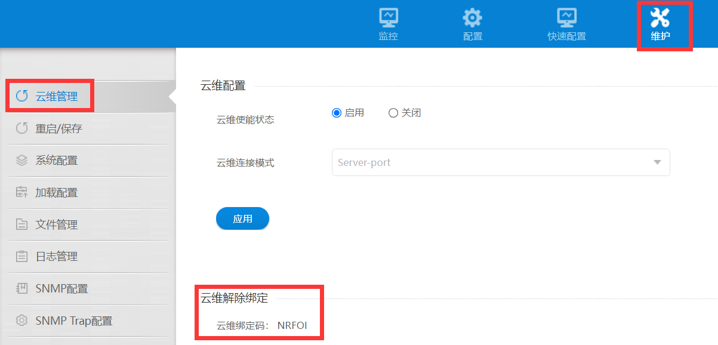
点击“应用”按钮后,等待1分钟后刷新WEB页面。再次进入“云维管理页面”,可以看到设备的“云维绑定码”,表示设备已经成功连接到云维平台。
5 后台绑定
5.1 新建项目
打开云管理平台:http://net.panyi.vip 输入代理商账号 密码
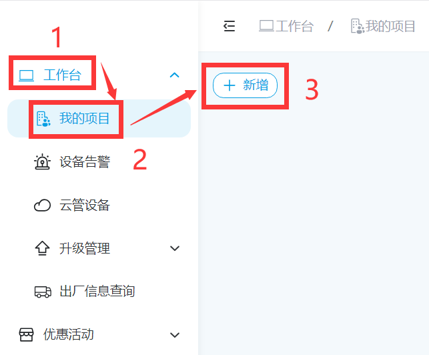
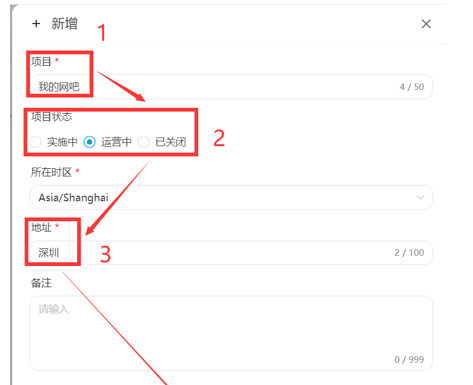
点击“工作台”展开菜单。点击“我的项目”,进入项目管理页面。点击“新增”按钮,进入新增项目页面
在“新增项目”页面,输入“项目”名称;选择“项目状态”;输入“地址”;点击“确认”按钮,创建网吧项目。
7.2 绑定设备
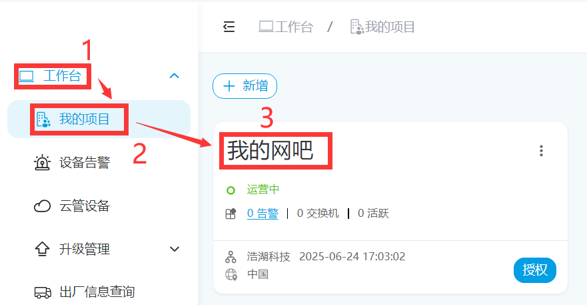
进入“我的项目”页面。点击“我的网吧”,进入“项目管理”页面。
在“项目管理”页面,点击“设备绑定”按钮,进入绑定设备页面。输入交换机WEB页面的“云维绑定码”。点击“绑定”按钮。

7.3 远程查看交换机
网页出现提示“绑定成功”后,刷新网页
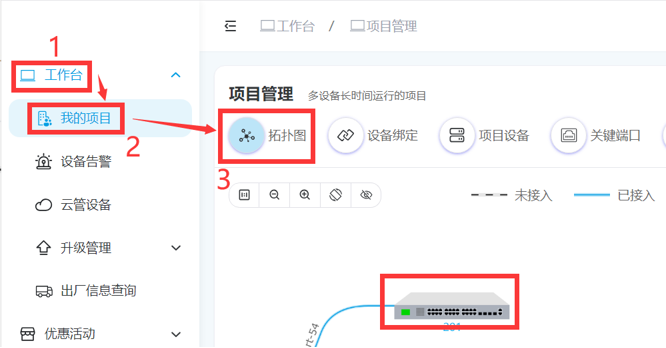
“项目管理”页面出现已绑定的交换机图示,表示这台交换机已经成功绑定到这个网吧项目。 点击进去 就可以管理这个交换机了